


 Lingua

A caccia dell’aurora? Ecco come fotografare l’aurora boreale con il tuo telefono Android
Scopri come fotografare l'aurora boreale su Android con impostazioni semplici per Google Pixel, Samsung Galaxy e altri modelli, più gli errori da evitare.
Sei sotto un cielo magnifico, illuminato da luci verdi e viola che danzano sopra di te. Prendi il telefono per immortalare questo momento unico, ma quando riguardi lo scatto vedi solo una macchia grigia e sfocata.
La maggior parte delle fotocamere degli smartphone Android moderni è in grado di fotografare l’aurora boreale in modo nitido, riuscendo persino a cogliere colori e dettagli appena visibili a occhio nudo.
Allora perché il tuo telefono ti ha deluso?
La differenza tra una foto scialba e sfocata e uno scatto nitido e ricco di colori dipende da poche, semplici regolazioni della fotocamera.
Che tu abbia un Google Pixel, un Samsung Galaxy o un altro dispositivo Android, ecco come impostare la fotocamera e scattare foto dell’aurora boreale che vale la pena conservare.
| Telefono | Modalità da usare | Punto di partenza |
| Google Pixel | Foto notturna, Astrofotografia | Su un treppiede, zoom 1x o superiore, lascia che passi in automatico ad Astrofotografia |
| Samsung Galaxy | Modalità Pro | ISO da 800 a 1600, da 5 a 10 sec, messa a fuoco all’infinito |
| Altri Android | Modalità Pro o Notte | Stesse impostazioni manuali di partenza, poi regola |
| Qualsiasi telefono, senza treppiede | Modalità Notte | Appoggia il telefono su una roccia, usa un timer |

Tranquillità prima del viaggio
Prepara la tua eSIM prima di partire e ricevi Giga illimitati all’arrivo.
Perché la fotocamera del tuo Android vede l’aurora meglio di te
L’occhio umano elabora la luce all’istante, mentre gli obiettivi delle fotocamere con esposizione lunga raccolgono luce per diversi secondi. Questo fa sì che l’aurora appaia più luminosa, verde e intensa sullo schermo, anche quando è appena percettibile a occhio nudo.
Tuttavia, questo funziona solo se mantieni il telefono completamente fermo durante lo scatto, perché anche il minimo movimento può rendere l’immagine del tutto sfocata. Quindi, prima di correre ad acquistare l’ultimo modello di Android, prova a usare un treppiede (o un altro appoggio stabile).
Anche i dispositivi Android più datati o economici possono scattare buone foto dell’aurora boreale, soprattutto quando il fenomeno è molto intenso. I risultati precisi, però, dipenderanno sempre dalle capacità della tua fotocamera.
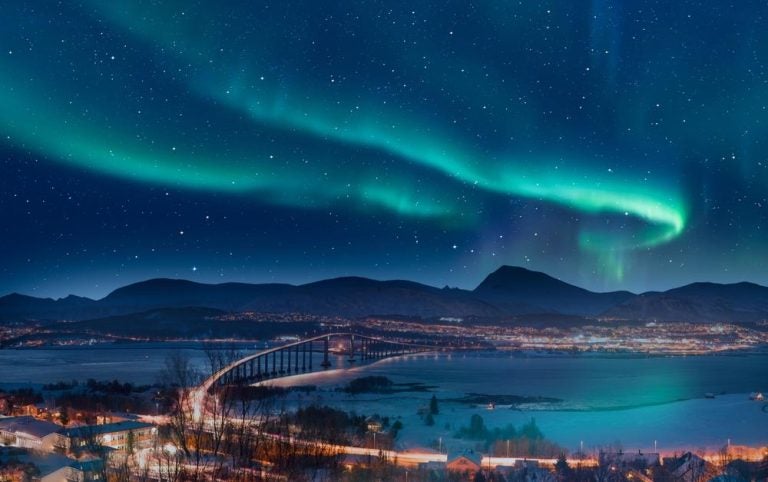
L’attrezzatura che fa la differenza (spoiler: sta in tasca)
Oltre allo smartphone, pochi piccoli accessori economici possono migliorare notevolmente la qualità dei tuoi scatti:
- Un mini treppiede per telefono: mantiene stabile il dispositivo durante le lunghe esposizioni per evitare foto mosse e si richiude occupando pochissimo spazio in tasca o in borsa.
- Un power bank: le basse temperature scaricano la batteria molto più rapidamente del solito, quindi avere una carica di riserva è sempre un’ottima idea.
- Guanti touchscreen: ti permettono di regolare le impostazioni della fotocamera senza esporre le mani al freddo pungente.
- Un panno in microfibra per lenti: utile per rimuovere condensa, brina o impronte che potrebbero rovinare le foto.
Tra uno scatto e l’altro, tieni il telefono nella tasca interna del giubbotto, vicino al corpo, invece di tenerlo in mano. In questo modo eviterai che si raffreddi troppo e preserverai la durata della batteria.
Come impostare Google Pixel: lascia che Foto notturna passi ad Astrofotografia
Google Pixel rende semplicissimo fotografare l’aurora boreale grazie alle modalità Foto notturna e Astrofotografia.
La modalità Foto notturna è pensata appositamente per gli scatti con poca luce, mentre l’Astrofotografia è una funzione dedicata a immortalare stelle e costellazioni.
Per configurarla:
- Apri la fotocamera del Pixel e seleziona Foto notturna.
- Fissa il telefono su un treppiede o appoggialo su una superficie completamente stabile.
- Non appena la fotocamera rileva che il dispositivo è perfettamente immobile, passa in automatico alla modalità Astrofotografia, sostituendo l’icona della mezzaluna con quella di una stella. In alternativa, puoi selezionarla manualmente.
- Premi il pulsante di scatto e non toccare più il telefono. La modalità Astrofotografia realizza una serie di scatti a lunga esposizione, spesso nell’arco di circa 4 minuti.
Consiglio per la composizione: evita di puntare la fotocamera direttamente verso l’alto. Inquadra leggermente sopra l’orizzonte e includi un elemento interessante in primo piano, come il profilo di una montagna. Darai così maggiore profondità all’immagine e renderai più suggestivo il contesto dello scatto.
Come impostare Samsung Galaxy: prendi il controllo con la modalità Pro
Sui dispositivi Samsung Galaxy, la modalità Pro offre un controllo molto più preciso sulle impostazioni della fotocamera rispetto alla modalità Notte. Ti consente infatti di gestire quanta luce catturare e come mettere a fuoco il cielo notturno.
Ecco alcuni valori di partenza per usare la modalità Pro:
- ISO: inizia intorno a 800. Se l’aurora risulta troppo scura, aumenta gradualmente fino a 1600, ma fai attenzione perché valori ISO più alti possono introdurre grana e rumore digitale.
- Velocità dell’otturatore: impostala tra 5 e 10 secondi. Un tempo più lungo cattura più luce, rendendo più visibile un’aurora debole. Tuttavia, può sfocare le luci in movimento: se le stelle appaiono come scie, prova un tempo di scatto più rapido. Il tempo massimo impostabile dipende dal modello: i recenti top di gamma Galaxy arrivano fino a 30 secondi, mentre alcuni modelli Galaxy A hanno un limite inferiore o non dispongono del controllo manuale dell’otturatore.
- Messa a fuoco manuale: passa alla messa a fuoco manuale e sposta il cursore verso l’infinito (di solito indicato con l’icona di una montagna) per mantenere nitide stelle e luci lontane.
- Bilanciamento del bianco: parti da circa 3500-4000 K per ottenere colori del cielo più naturali.
Se il tuo modello Galaxy lo supporta, imposta il formato immagine della modalità Pro su RAW o RAW e JPEG nelle impostazioni della fotocamera. I file RAW conservano molte più informazioni, offrendoti maggiore flessibilità in fase di modifica.
Se hai un telefono compatibile (principalmente i top di gamma Galaxy S e i modelli Z Fold o Z Flip), puoi anche scaricare l’app separata Expert RAW dal Galaxy Store. Questa applicazione offre modalità di scatto specifiche come l’Astrofotografia, con opzioni di esposizione ancora più lunghe sui dispositivi supportati.
Se tutto questo ti sembra troppo complicato, usa semplicemente la modalità Notte. È un’ottima alternativa quando l’aurora si muove velocemente o se preferisci non regolare i parametri manualmente.
Come impostare altri telefoni Android: trova la modalità Pro o Notte
Oltre a Google e Samsung, anche Xiaomi, OnePlus, Motorola e altri marchi Android permettono generalmente di regolare manualmente i parametri della fotocamera.
Apri l’app Fotocamera e cerca sotto Altro, Modalità o Impostazioni un’opzione chiamata modalità Pro, Expert o Manuale. Xiaomi e Motorola la chiamano modalità Pro, mentre i recenti telefoni OnePlus usano la modalità Master. Se disponibile, troverai i controlli per ISO, velocità dell’otturatore, messa a fuoco e bilanciamento del bianco.
Se il tuo Android non dispone di controlli manuali, usa la modalità Notte con un treppiede.
Se invece stai usando un iPhone per fotografare l’aurora boreale, tieni presente che le impostazioni della fotocamera Apple sono diverse da quelle di Android e variano in base al modello.
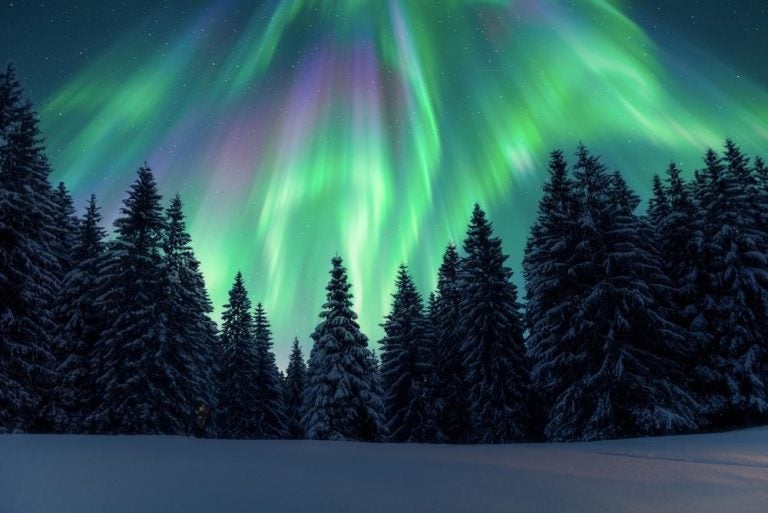
5 errori che rovinano le foto dell’aurora su Android
Ora che sai come configurare la fotocamera del tuo Android, fai attenzione a evitare questi errori comuni quando fotografi l’aurora boreale:
- Lasciare che l’autofocus cerchi a vuoto al buio: la fotocamera potrebbe faticare a trovare un punto su cui mettere a fuoco. Passa alla messa a fuoco manuale e impostala sull’infinito.
- Usare lo zoom digitale: lo zoom digitale riduce la qualità dell’immagine e rende le foto sgranate. Resta sullo zoom 1x o usa lo zoom ottico del telefono, se disponibile.
- Tenere il telefono in mano durante le lunghe esposizioni: anche un movimento impercettibile può causare effetto mosso. Usa un treppiede, un morsetto o una superficie stabile per tenere il dispositivo completamente fermo.
- Lasciare il flash attivo: il flash non illuminerà mai l’aurora boreale e rischia di creare luci indesiderate in primo piano. Disattivalo prima di scattare.
- Esagerare con la saturazione in post-produzione: la tentazione di intensificare verdi e viola è forte, ma esagerare rende le foto artificiali. Fai piccole regolazioni a saturazione, contrasto e luminosità per preservare la bellezza naturale dello spettacolo.
Modifiche rapide sul telefono prima di condividere gli scatti
Se hai impostato correttamente la fotocamera, le tue foto avranno bisogno solo di qualche piccolo ritocco.
Ad esempio, puoi attenuare eventuale grana con lo strumento Riduci rumore di Google Foto o nell’app Galaxy Enhance-X di Samsung. Puoi anche regolare leggermente la temperatura colore per far risaltare i toni naturali del verde e del viola.
Ricorda inoltre che caricare immagini ad alta risoluzione consuma molti dati mobili, quindi tieni d’occhio i consumi quando esegui il backup degli scatti lontano dal WiFi.
Quando e dove hai più probabilità di fare ottimi scatti con Android
Neppure le impostazioni perfette possono compensare condizioni di osservazione sfavorevoli. Se hai flessibilità sulle date, pianifica il viaggio nel periodo di massima attività dell’aurora.
Scegliere una notte limpida e buia, idealmente intorno alla luna nuova, aumenterà notevolmente le possibilità di assistere a uno spettacolo straordinario.
Per quanto riguarda le destinazioni, se viaggi in Europa, Tromsø in Norvegia e Reykjavik in Islanda sono tra le mete più apprezzate. Tuttavia, se scegli di ammirare l’aurora boreale a Tromsø o Reykjavik, allontanati dal centro città per ridurre l’inquinamento luminoso e ottenere scatti più nitidi.
Se ti trovi negli Stati Uniti, puoi osservare l’aurora a Fairbanks, in Alaska, poiché la città si trova proprio sotto l’ovale aurorale.
Infine, assicurati di avere una connessione attiva prima di avventurarti nella natura. Configura un’eSIM da viaggio sul tuo Android prima di partire: potrai così controllare le previsioni dell’aurora, orientarti verso i punti più bui e organizzare gli spostamenti senza intoppi.
Salva i tuoi scatti dell’aurora nel cloud con Holafly
Le notti più limpide per ammirare l’aurora si verificano spesso lontano dai centri abitati, proprio dove hai più bisogno di controllare le previsioni, condividere la posizione con il tuo gruppo e fare il backup delle foto prima che il freddo scarichi la batteria. Un’eSIM Holafly mantiene il tuo Android online in Norvegia, Islanda, Finlandia, Alaska e oltre, con giga illimitati, velocità 5G dove disponibile e assistenza clienti 24/7. Installala prima di partire ed evita le code per una SIM in aeroporto.
In più, ogni eSIM Holafly include Always On: 1 GB di internet backup al mese senza costi aggiuntivi. Resta attivo finché l’eSIM è installata, si rinnova ogni mese e funziona in oltre 150 destinazioni. Così non dovrai mai aspettare il WiFi dell’hotel per inviare nella chat di gruppo il primo scatto del cielo illuminato di verde.

Non perderti lo sconto
Usa il codice MYESIMNOW5 per uno sconto del 5% sul tuo prossimo ordine.
Plans that may interest you

Ciao, sono Valeria del team Holafly e mi occupo della creazione di contenuti in italiano. Nel mio lavoro ho l'opportunità di combinare i miei grandi interessi nella vita: la scrittura, le lingue e i viaggi, in modo da poter dare consigli ai viaggiatori affinché possano vivere le migliori esperienze. Ho oltre 4 anni di esperienza nel campo della scrittura con una vasta conoscenza di SEO, traduzione, localizzazione e marketing digitale. Nel corso del tempo ho potuto acquisire maggiori conoscenze nel mio settore per fornire contenuti di valore. L'altra mia passione nella vita è scattare fotografie e ogni volta che viaggio ne catturo ogni momento.
