



 语言
语言 

如何修复安卓手机移动数据无法使用的问题
如果你的安卓手机移动数据无法使用,请开启飞行模式,等待 10 至 15 秒,然后再将其关闭,这有助于刷新网络连接。如果你正在出国旅行,请确保已开启数据漫游。
以下是你需要检查的关键设置以及帮助你恢复上网的解决方案。
安卓手机移动数据无法使用的常见原因
- 在你激活 eSIM 后,你的手机可能需要几分钟时间才能连接到新网络。
- 来自原始运营商的设备锁定可能会阻止你在其他网络上使用移动数据,即使你的设备支持 eSIM。
- 同时启用两条 SIM 卡线路可能会在手机尝试选择数据线路时影响你的移动数据连接。
- 设置不正确、Android 版本过旧或 eSIM 激活不完整可能会导致你的手机无法连接互联网。
- 如果你的手机启用了流量使用限额,即使你的 eSIM 套餐处于激活状态,也可能导致移动数据无法使用。
- 在偏远地区(如沙漠、山区或公海)信号较弱,或者在音乐会、体育场和节日庆典等拥挤场所,网络可能会暂时变慢,影响你的连接。

恢复安卓设备服务的快速修复方法
这些基本检查通常可以在不进行重大更改的情况下,恢复安卓设备上的网络连接。
- 检查 eSIM 设置:确保你的 eSIM 已开启并已选择用于移动数据。如果你正在旅行,请同时为该线路开启数据漫游。
- 开启飞行模式 15 秒:然后将其关闭,你的手机将重新连接到最近的网络。
- 关闭其他 SIM 线路:仅保留你想要用于移动数据的 eSIM。
- 重启你的手机:关闭手机并重新开启有助于刷新你的连接。
排除故障方法
如果在完成基本检查后移动数据仍无法使用,请不要删除你的 eSIM,因为你可能无法重新安装。请尝试以下设置,让你的安卓手机恢复上网。
注意事项:在排查移动数据故障之前,请先确认你的 eSIM 已正确安装和激活。如果你不确定如何在三星,Pixel,华为,小米,荣耀,Vivo,摩托罗拉,诺基亚,索尼,一加或者 OPPO 手机上设置 eSIM,请查看特定型号的激活步骤。
1. 设置 eSIM 用于移动数据
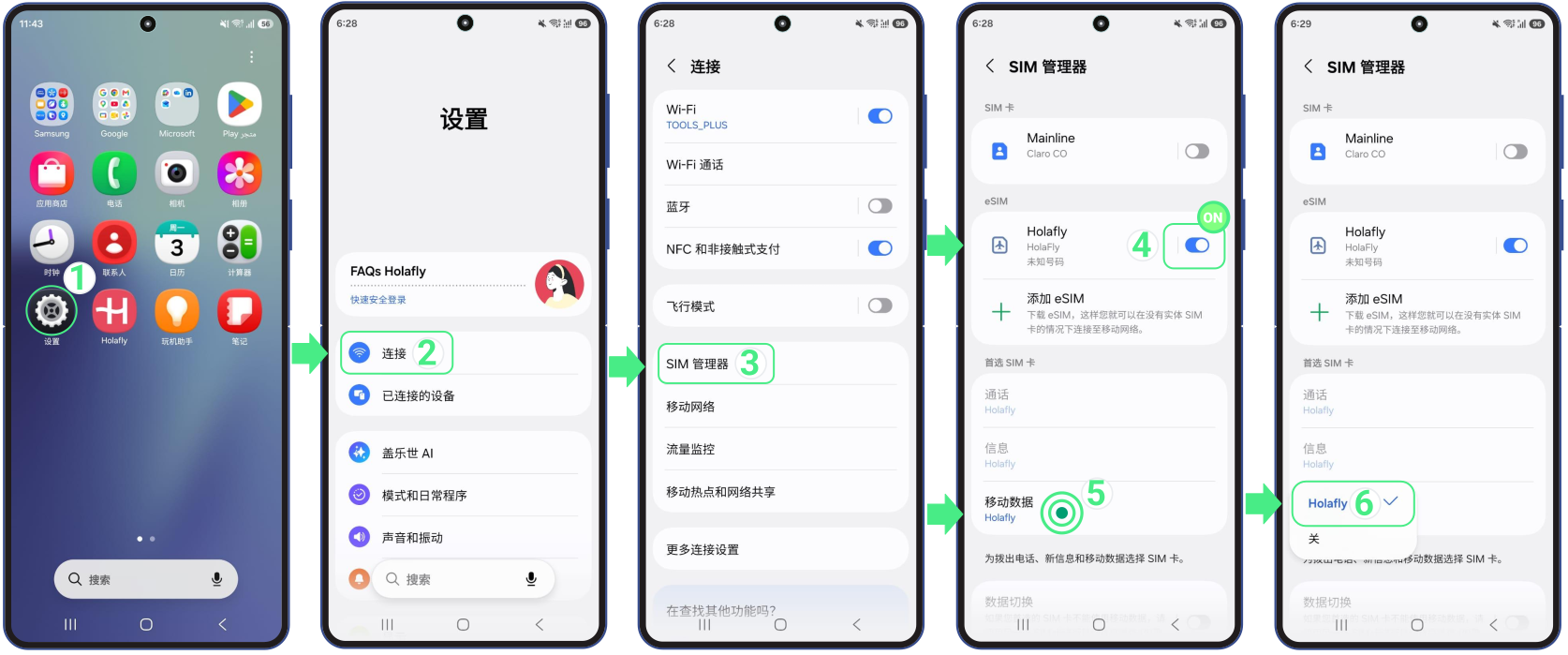
要连接上网,请确保你的 eSIM 已被选为移动数据使用。如果你的主 SIM 卡仍处于选中状态,你的手机可能会优先使用该线路。
请按照以下步骤进行正确设置:
- 前往 设置 → 点击 连接 → 选择 SIM 卡管理器 → 开启你的 新 eSIM → 点击 移动数据 并选择仅用于数据的 eSIM
重要提示:如果你正在旅行并使用国际 eSIM,建议你关闭个人 SIM 线路,以避免原运营商收取漫游费用。
2. 在安卓上启用数据漫游
此设置仅适用于你的旅行 eSIM,不适用于你的个人线路。由于你的国际 eSIM 连接的是你所在国家/地区以外的网络,因此你需要开启数据漫游才能在旅行期间使用移动数据。
在开启 eSIM 并选定为移动数据后,请按照以下步骤操作:
- 前往 设置 → 点击 连接 → 点击 移动网络 → 将 数据游 开启(请确保你是针对旅行 eSIM 开启此功能)
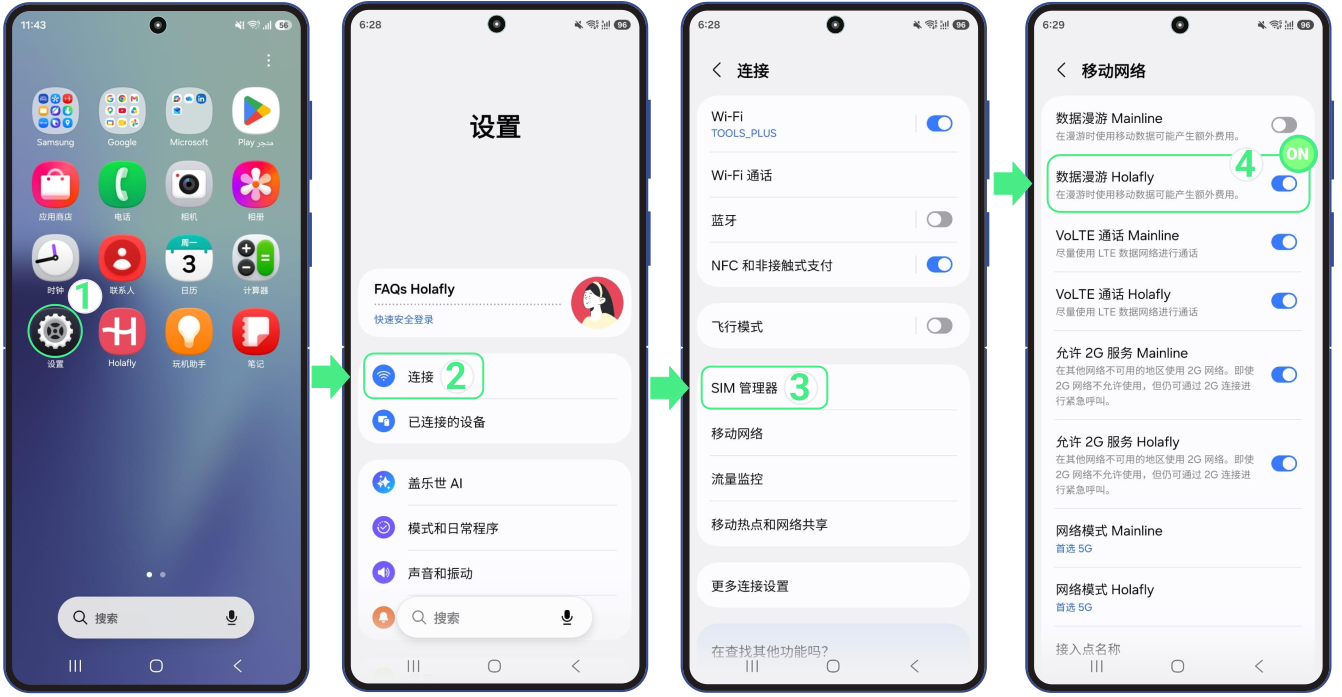
注意事项:菜单名称可能会因你的手机品牌而略有不同。如果你没有看到「连接」,请在 设置 中查找 移动网络、移动数据 或 网络和互联网,以找到漫游开关。
3. 手动选择网络运营商
如果你的安卓手机移动数据无法使用,你也可以手动为你的 eSIM 选择本地网络,而不是让手机自动选择。
- 前往 设置 → 点击 连接 → 选择 移动网络 → 选择 网络运营商 → 关闭 自动选择 选项,等待片刻,让屏幕加载可用网络 → 然后尝试列表中显示的所有运营商(每尝试一个,等待 30 秒,让其连接到网络)→ 选择信号最好的运营商 → 测试你的网络
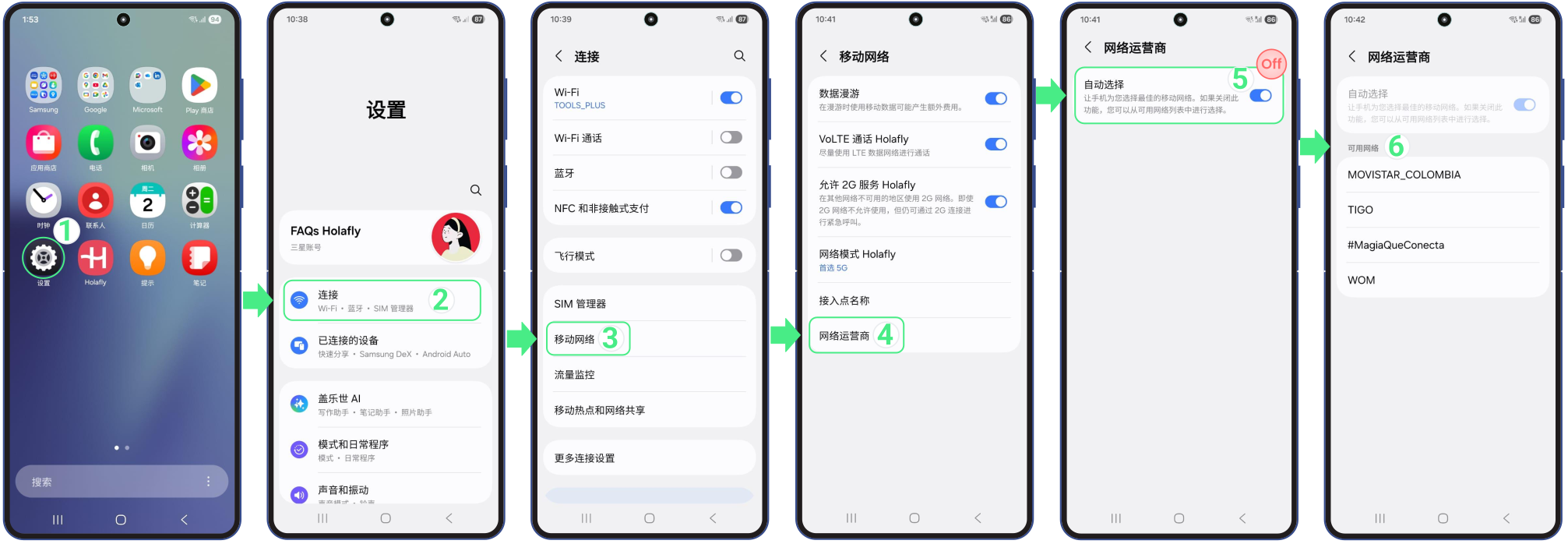
注意事项:如果你想了解应连接到哪家具体运营商,请访问我们的 网站,搜索你所在的国家/地区,并查看「覆盖范围」,了解你的移动套餐所支持的所有网络。
4. 重置网络设置
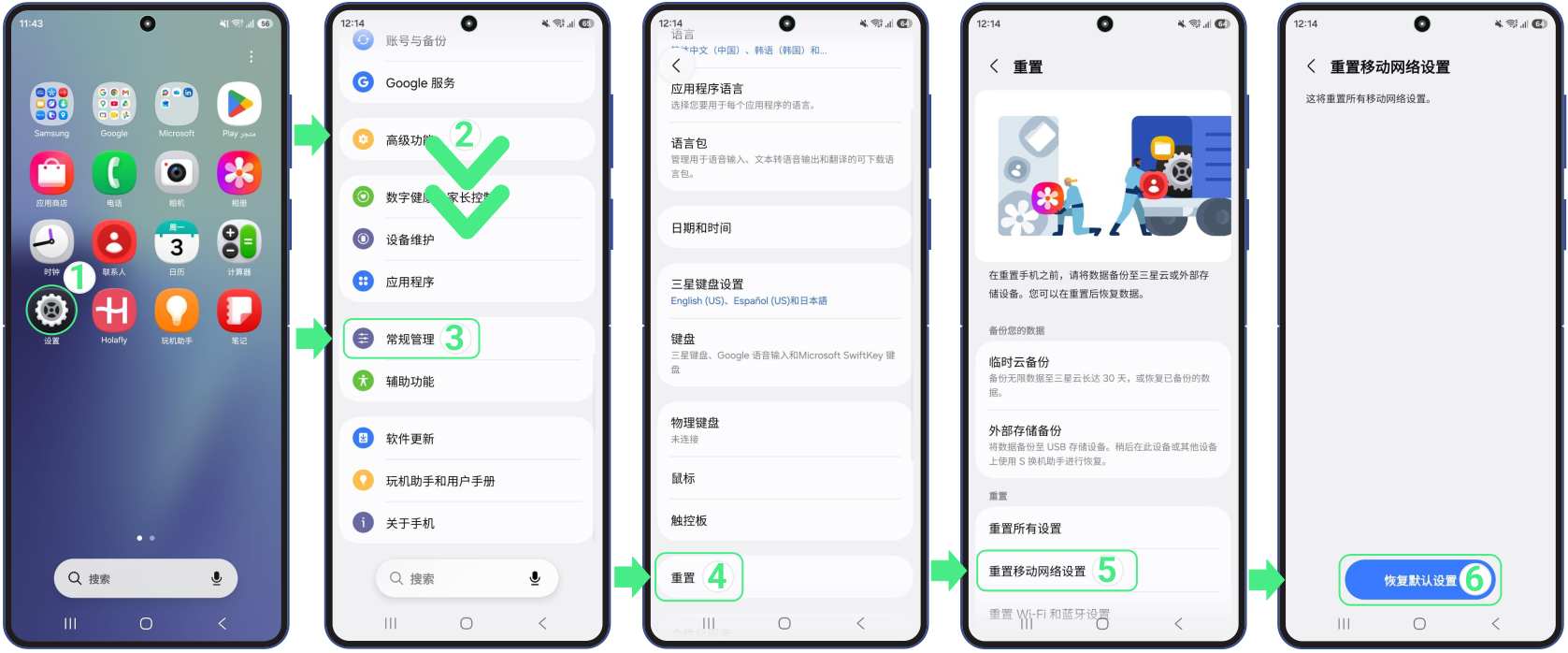
使用此选项可以清除可能阻碍你上网的连接错误。它只会重置你的网络设置(如 Wi-Fi 和蓝牙),不会删除你的照片、联系人、应用程序或 eSIM。
- 前往 设置 → 向下滚动 → 选择 常规管理 → 然后点击 重置 → 选择 重置移动网络设置(如果系统提示输入 PIN 码,请输入你用于解锁屏幕的密码,然后点击“下一步”)→ 点击 重置设置 按钮确认你的选择。