




 언어
언어 
비행기 내리자마자 데이터 먹통? 해외여행 출발 전 꼭 해야 하는 스마트폰 세팅 6가지
비행기에서 내리자마자 지도도 안 켜지고 예약 메일도 안 열린다면 정말 당황스럽죠. 사실 이 '먹통'은 출발 전 몇 분이면 대부분 막을 수 있어요. 떠나기 전 꼭 해둬야 할 스마트폰 데이터 세팅 6가지를 아이폰·갤럭시 경로까지 순서대로 정리했습니다.
공항에 도착해 짐을 찾고 게이트를 나섰는데, 지도 앱은 빙글빙글 돌기만 하고 예약 확인 메일도 안 열린다면? 낯선 나라에서 이만큼 당황스러운 순간도 없죠. 그런데 이 ‘먹통’ 상황은 대부분 현지가 아니라 출발 전 몇 분의 준비에서 갈립니다.
오늘은 비행기에서 내리자마자 바로 연결되도록, 떠나기 전에 꼭 해둬야 할 스마트폰 데이터 세팅 6가지를 정리했어요. 순서대로 따라만 하면 됩니다.
1. 데이터 로밍 자동 연결부터 꺼두세요
가장 먼저 할 일은 ‘데이터 로밍’ 끄기예요. 이걸 켜둔 채로 해외에 도착하면 통신사 로밍 요금이 자동으로 붙어서, 이른바 요금 폭탄이 나는 경로가 여기서 시작되거든요.
경로는 기기마다 조금 달라요.
- 아이폰: 설정 > 셀룰러 > 셀룰러 데이터 옵션 > 데이터 로밍 끄기. 유심과 eSIM을 함께 쓰는 듀얼심이라면, 회선을 먼저 선택한 뒤 셀룰러 데이터 옵션에서 꺼주세요.
- 갤럭시: 설정 > 연결 > 모바일 네트워크 > 데이터 로밍 토글 끄기. 토글이 회색이라 안 눌린다면, 모바일 데이터가 꺼져 있어서예요. 데이터를 먼저 켜면 눌러집니다.
로밍을 끄기로 마음먹었다면, 해외에서 데이터를 어떻게 쓸지 방식부터 정해두는 게 좋아요. 크게 세 가지 방법이 있습니다.
| 연결 방식 | 장점 | 아쉬운 점 |
|---|---|---|
| 데이터 로밍 | 설정 없이 바로 사용 | 요금이 비싸고 폭탄 위험 |
| 현지 유심 | 현지 요금제라 저렴한 편 | 공항에서 구매·교체가 번거로움 |
| eSIM | 출발 전 설치, 도착 후 바로 사용 | 지원 기기인지 확인 필요 |
로밍과 eSIM의 요금·편의를 좀 더 자세히 비교하고 싶다면 로밍 vs eSIM 비교 가이드를 먼저 읽어보세요.
2. eSIM은 출발 전에 미리 설치해두세요
eSIM을 쓰기로 했다면, 도착해서가 아니라 집에서 미리 설치까지 끝내두는 게 핵심이에요. 여기서 꼭 구분할 게 하나 있어요. 설치와 활성화는 다른 단계라는 점입니다. 설치는 출발 전에, 실제 데이터 연결은 현지 도착 후에 하면 됩니다.
- 아이폰: 설정 > 셀룰러 > 셀룰러 요금제 추가 > QR 코드 스캔. QR이 없으면 화면 하단의 ‘세부사항 직접 입력’으로 활성화 코드를 넣으면 돼요.
- 갤럭시: 설정 > 연결 > SIM 카드 관리자 > 모바일 요금제 추가 > 통신사 QR 코드 스캔. 마찬가지로 코드를 직접 입력하는 방법도 있습니다.
한 가지 알아두면 덜 놀라는 팁. 국내에서 미리 설치하면 현지 네트워크가 없어서 ‘등록 실패’처럼 뜰 수 있어요. 이건 오류가 아니라 정상입니다. 현지에 도착해 eSIM 회선을 켜면 자연스럽게 연결되니, 국내에서는 eSIM 회선만 꺼두면 됩니다.
eSIM 구매부터 설치까지가 처음이라면 eSIM 구매 가이드를 참고하면 흐름이 한눈에 들어와요.
3. 자동 업데이트와 백그라운드 데이터를 차단하세요
정작 데이터를 몰래 잡아먹는 건 내가 켠 앱이 아니라 백그라운드에서 돌아가는 것들이에요. 앱 자동 업데이트, 사진 자동 백업, 앱 새로고침 같은 기능이 여행 중에 소중한 데이터를 야금야금 써버리죠.
출발 전에 이 정도만 꺼두면 충분해요.
- 앱스토어·플레이스토어의 자동 업데이트를 Wi-Fi에서만 되도록 제한하기
- iCloud·구글 포토의 사진·영상 자동 백업(업로드) 끄기
- 아이폰이라면 ‘설정 > 일반 > 백그라운드 앱 새로고침’을 Wi-Fi로 제한하거나 꺼두기
이렇게 새는 데이터를 막아두면, 뒤에서 이야기할 백업 데이터도 훨씬 오래 버틸 수 있답니다.
4. 지도·번역 앱은 오프라인용으로 미리 저장하세요
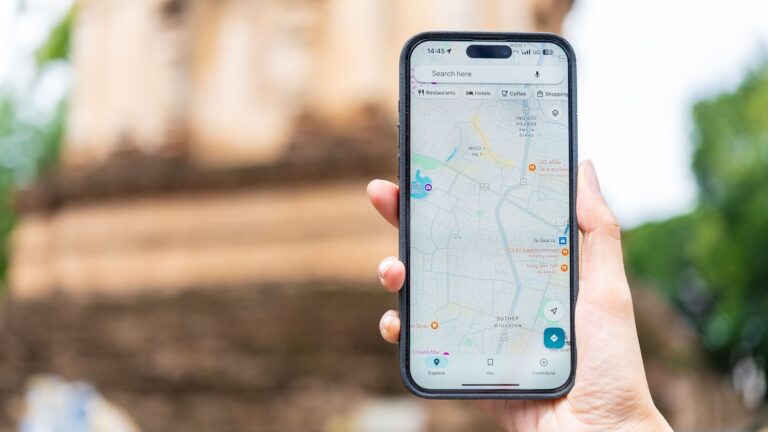
데이터가 잠깐 끊겨도 당황하지 않으려면, 꼭 필요한 앱은 오프라인에서도 열리게 준비해두는 게 좋아요.
- 구글 지도: 여행할 도시를 검색해 ‘오프라인 지도’로 저장해두면 데이터 없이도 길찾기가 가능해요.
- 번역 앱: 파파고나 구글 번역은 언어팩을 미리 다운로드하면 오프라인에서도 작동합니다.
- 항공·숙소 정보: e티켓, 예약 확인 메일, 숙소 주소는 캡처해두거나 앱에서 오프라인 저장을 해두세요.
이 준비가 바로 ‘도착 직후 먹통’ 상황에서 나를 구해주는 최후의 보루가 됩니다.
5. APN 설정과 데이터 연결을 미리 확인하세요
APN은 쉽게 말해 ‘내 폰이 어떤 통신망으로 데이터를 연결할지’ 알려주는 주소예요. 보통은 자동으로 잡히지만, eSIM이나 현지 유심에서는 가끔 수동 입력이 필요할 때가 있어요.
- 아이폰: 설정 > 셀룰러 > (해당 회선 선택) > 셀룰러 네트워크 > APN
- 갤럭시: 설정 > 연결 > 모바일 네트워크 > 액세스 포인트 이름(APN) > 우측 상단 추가(+) > 값 입력 후 저장 > 추가한 APN 선택
기기나 소프트웨어 버전에 따라 메뉴 이름이 조금씩 다를 수 있으니, 본인 모델 기준으로 확인하는 게 안전해요. 그리고 출발 전에 데이터를 잠깐 켜서 실제로 연결되는지 테스트해보면, 현지에서 헤맬 일이 훨씬 줄어듭니다.
eSIM이 어떤 원리로 데이터를 연결하는지 궁금하다면 eSIM이란 무엇인가 글에서 개념부터 짚어보세요.
6. 듀얼심으로 기존 번호는 유지하세요
해외에서 데이터는 eSIM으로 쓰면서, 기존 유심(내 한국 번호)은 그대로 살려두는 방법이 있어요. 바로 듀얼심 구성이에요. 이렇게 해두면 카카오톡 인증이나 문자 수신은 내 번호로 받고, 데이터는 저렴한 eSIM으로 쓸 수 있죠.
- 아이폰: 기존 나노 유심과 eSIM을 동시에 사용할 수 있어요. 회선별로 ‘데이터는 eSIM, 음성·문자는 내 번호’처럼 지정하면 됩니다.
- 갤럭시: 설정 > 연결 > SIM 카드 관리자에서 데이터 사용 회선을 eSIM으로, 통화·문자 회선을 기존 번호로 나눠 지정할 수 있어요.
로밍 폭탄은 피하면서도 국내 연락은 놓치지 않는, 가장 균형 잡힌 세팅이에요. 유심과 eSIM의 차이가 아직 헷갈린다면 유심과 eSIM 비교를 보면 정리가 될 거예요.
그래서 출발 며칠 전에 세팅하면 좋을까요?
언제 하느냐에 따라 마음의 여유가 달라져요. 추천은 출발 2~3일 전입니다. Wi-Fi가 안정적인 집에서 eSIM 설치와 데이터 테스트까지 여유롭게 끝내둘 수 있거든요.
반대로 출발 당일 공항에서 급하게 하려다 보면, QR 스캔이 안 되거나 회선 설정을 빠뜨리는 실수가 나기 쉬워요. 그러니 떠나기 전 아래 6가지를 체크리스트처럼 한 번씩 확인해보세요.
- 데이터 로밍 껐는지
- eSIM 설치 완료했는지
- 자동 업데이트·백업 껐는지
- 오프라인 지도·번역 저장했는지
- APN·데이터 연결 테스트했는지
- 듀얼심으로 내 번호 유지 설정했는지
어떤 해외 eSIM을 고를지 아직 정하지 못했다면 해외 eSIM 추천 가이드에서 목적지별로 비교해볼 수 있어요.
여행 내내 끊김 없이, Holafly로 연결하세요
출발 전에 아무리 꼼꼼히 세팅해둬도, 정작 현지에서 데이터가 안정적으로 터지지 않으면 소용이 없죠. Holafly eSIM은 유심을 바꾸거나 현지에서 심을 살 필요 없이, 출발 전에 설치해두고 도착해서 켜기만 하면 됩니다. 모든 여행용 eSIM에는 무제한 데이터와 5G 속도, 24시간 고객 지원이 함께 제공돼요.
여기에 Holafly는 모든 eSIM에 Always On 백업 데이터 1GB를 추가 비용 없이 매달 제공합니다. eSIM을 기기에 설치해두기만 하면 자동으로 켜지고, 매달 새로 채워지며, 150개 이상 지역에서 작동하죠. 메인 데이터가 잠깐 끊기는 순간에도 비행기에서 내리자마자 지도를 켜고 도착 메시지를 보낼 수 있다는 뜻이에요.
여러 나라를 자주 오가는 분이라면, 하나의 eSIM으로 160개 이상 지역을 커버하는 Holafly Plans도 살펴보세요. 계획이 바뀌어도 연결은 그대로. 다음 여행은 Holafly와 함께 걱정 없이 출발하세요.

해외여행은 Holafly와 함께
데이터 걱정 없이 마음껏 즐기세요. Holafly는 데이터 무제한이니까.
추천 상품

Hi, I'm Mika, a South Korean writer living in the US. I cover travel and live events, focusing on the practical stuff that makes your trip smoother, whether you're navigating a new city or heading to a major international event.I'm also the founder of Search SEOul, South Korea's leading SEO conference, bringing together search marketing experts and speakers from around the world.